
 English
- Tổng quan
- Nội dung
- VB gốc
- Tiếng Anh
- Hiệu lực
- VB liên quan
- Lược đồ
-
Nội dung hợp nhất
Tính năng này chỉ có tại LuatVietnam.vn. Nội dung hợp nhất tổng hợp lại tất cả các quy định còn hiệu lực của văn bản gốc và các văn bản sửa đổi, bổ sung, đính chính... trên một trang. Việc hợp nhất văn bản gốc và những văn bản, Thông tư, Nghị định hướng dẫn khác không làm thay đổi thứ tự điều khoản, nội dung.
Khách hàng chỉ cần xem Nội dung hợp nhất là có thể nắm bắt toàn bộ quy định hiện hành đang áp dụng, cho dù văn bản gốc đã qua nhiều lần chỉnh sửa, bổ sung.
- Tải về
- Báo lỗi
- Gửi liên kết tới Email
- Chia sẻ:
-

Công văn 525-CV/CCĐS-CY 2025 về việc triển khai sử dụng hệ thống thư điện tử trong mạng nội bộ
| Cơ quan ban hành: | Văn phòng Trung ương Đảng |
Số công báo:
Số công báo là mã số ấn phẩm được đăng chính thức trên ấn phẩm thông tin của Nhà nước. Mã số này do Chính phủ thống nhất quản lý.
|
Đang cập nhật |
| Số hiệu: | 525-CV/CCĐS-CY | Ngày đăng công báo: | Đang cập nhật |
| Loại văn bản: | Công văn | Người ký: | Đinh Bá Nghĩa |
| Trích yếu: | Về việc triển khai sử dụng hệ thống thư điện tử trong mạng nội bộ | ||
|
Ngày ban hành:
Ngày ban hành là ngày, tháng, năm văn bản được thông qua hoặc ký ban hành.
|
05/12/2025 |
Ngày hết hiệu lực:
Ngày hết hiệu lực là ngày, tháng, năm văn bản chính thức không còn hiệu lực (áp dụng).
|
Đang cập nhật |
|
Ngày áp dụng:
Ngày áp dụng là ngày, tháng, năm văn bản chính thức có hiệu lực (áp dụng).
|
Đã biết
|
Tình trạng hiệu lực:
Cho biết trạng thái hiệu lực của văn bản đang tra cứu: Chưa áp dụng, Còn hiệu lực, Hết hiệu lực, Hết hiệu lực 1 phần; Đã sửa đổi, Đính chính hay Không còn phù hợp,...
|
Đã biết
|
| Lĩnh vực: | Thông tin-Truyền thông | ||
TÓM TẮT CÔNG VĂN 525-CV/CCĐS-CY
Nội dung tóm tắt đang được cập nhật, Quý khách vui lòng quay lại sau!
 Công văn 525-CV/CCĐS-CY PDF (Bản có dấu đỏ)
 Công văn 525-CV/CCĐS-CY DOC (Bản Word)
| VĂN PHÒNG TRUNG ƯƠNG ĐẢNG CỤC CHUYỂN ĐỔI SỐ - CƠ YẾU * Số 525-CV/CCĐS-CY V/v triển khai sử dụng hệ thống thư điện tử trong mạng nội bộ | ĐẢNG CỘNG SẢN VIỆT NAM Hà Nội, ngày 05 tháng 12 năm 2025 |
|
Kính gửi |
- Văn phòng các ban đảng ở Trung ương, - Văn phòng Đảng ủy các cơ quan Đảng Trung ương, - Văn phòng các tỉnh ủy, thành ủy, |
Thực hiện Đề án Chuyển đổi số trong các cơ quan Đảng (theo Quyết định số 204-QĐ/TW, ngày 29/11/2024 của Ban Bí thư Trung ương Đảng), trong đó có hạng mục "Hệ thống thư điện tử của các cơ quan đảng trên mạng nội bộ". Hệ thống thư điện tử này hiện đã được cài đặt, sẵn sàng triển khai và sẽ thay thế hệ thống thư điện tử cũ (Lotus Notes).
Cục Chuyển đổi số - Cơ yếu, kính đề nghị các cơ quan cử cán bộ quản trị mạng phối hợp, tiếp nhận, quản lý và hướng dẫn người sử dụng thư điện tử trong mạng nội bộ của cơ quan, đơn vị (tài liệu hướng dẫn trong Phụ lục kèm theo).
Thời hạn hoàn thành tiếp nhận: Trước ngày 10/12/2025.
Đầu mối liên hệ đồng chí Nguyễn Văn Thao, Chuyên viên phòng Hạ tầng số, điện thoại 080.45476; 0945696683.
Xin thông báo để các đồng chí được biết và phối hợp thực hiện.
|
Nơi nhận: - Như trên, - Đồng chí Cục trưởng (để báo cáo), - Lưu Cục Chuyển đổi số - Cơ yếu. |
K/T CỤC TRƯỞNG PHÓ CỤC TRƯỞNG
Đinh Bá Nghĩa |
PHỤ LỤC
HƯỚNG DẪN SỬ DỤNG THƯ ĐIỆN TỬ TRONG MẠNG NỘI BỘ
(Kèm theo Công văn số 525-CV/CCĐS-CY, ngày 05/12/2025)
1. Truy cập vào hệ thống mail
1.1 Truy cập vào hệ thống
Từ trình duyệt web nhập địa chỉ: https://mail.tentinh.dcs.vn (Tùy thuộc vào từng đơn vị sẽ có địa chỉ thư điện tử khác nhau).
Ví dụ: Đối với hệ thống Email của tỉnh Ninh Bình. Từ trình duyệt web nhập địa chỉ: https://mail.ninhbinh.dcs.vn
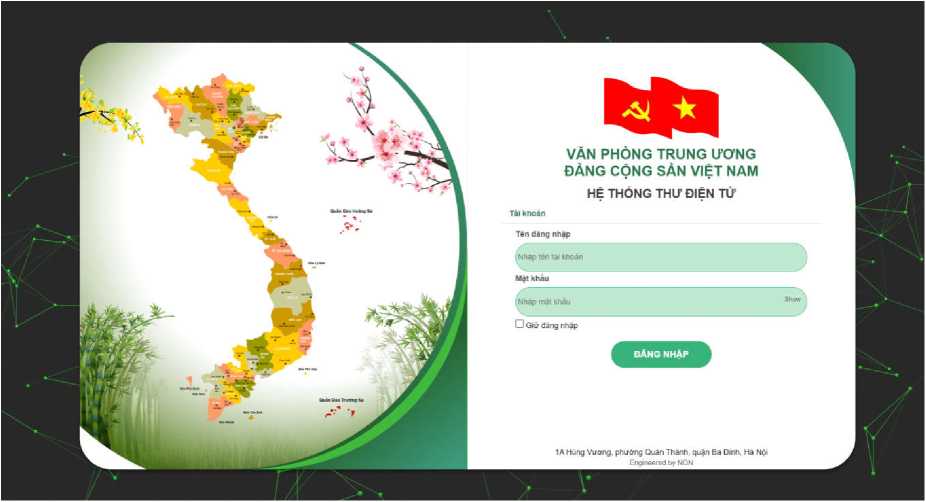
Tiếp theo, nhập Tài khoản truy cập và Mật khẩu tương ứng:
1.2 Thao tác trên giao diện
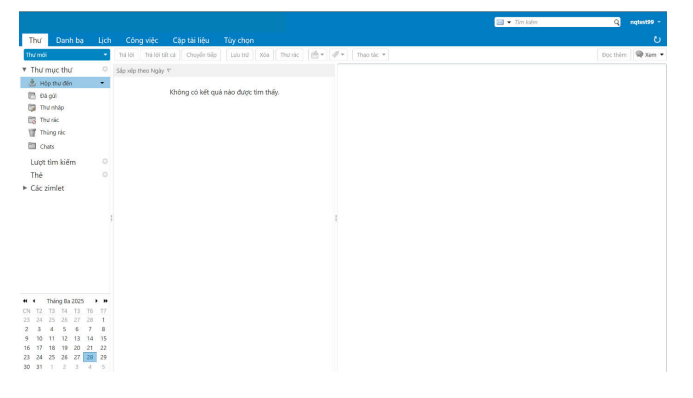
Sau khi đăng nhập thành công, hệ thống sẽ hiện lên trình điều khiển trong mail:

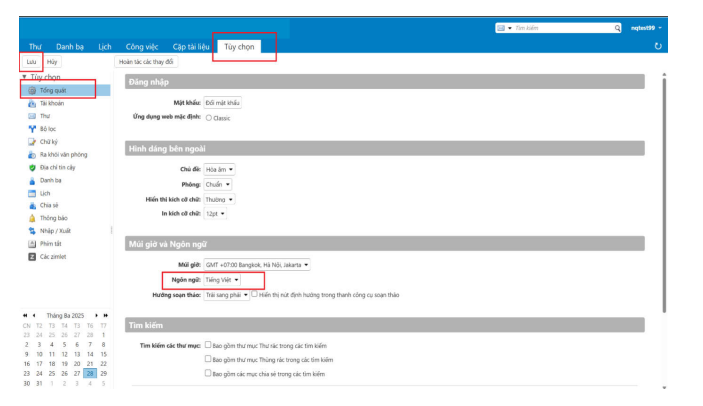
Nếu muốn chỉnh giao diện Tiếng Anh hoặc Tiếng Việt chọn mục Preferences, General, tiếp theo chọn mục Language chọn – Tiếng Việt và chọn Save.
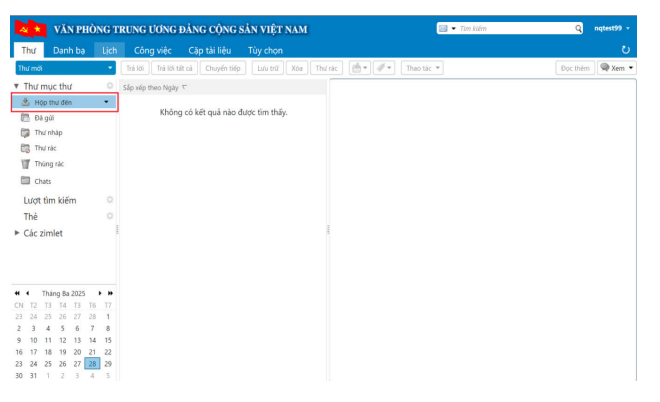
- Nếu người sử dụng (NSD) muốn xem thư được gửi đến NSD chọn mục Hộp thư đến
- Nếu NSD muốn xem thư đã được gửi đi, chọn mục Đã gửi:
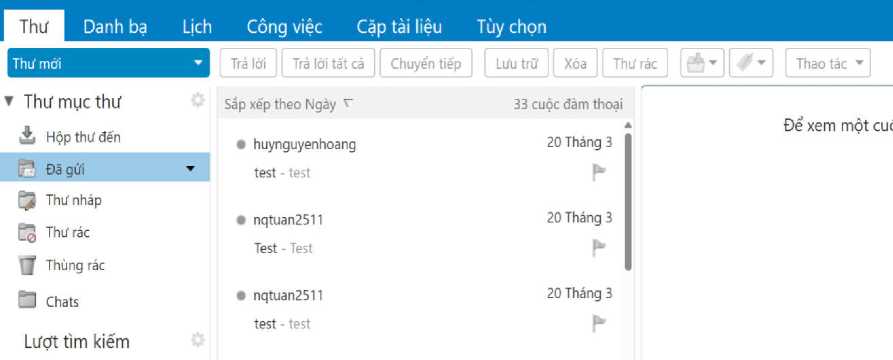
- Cách làm tương tự với 3 mục Thư nháp, Thư rác và Thùng rác NSD có thể kích chuột vào các chữ tương ứng và xem nội dung từng phần.
- Tạo thư mới và một số thao tác liên quan
- Tạo thư mới
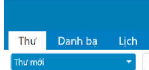
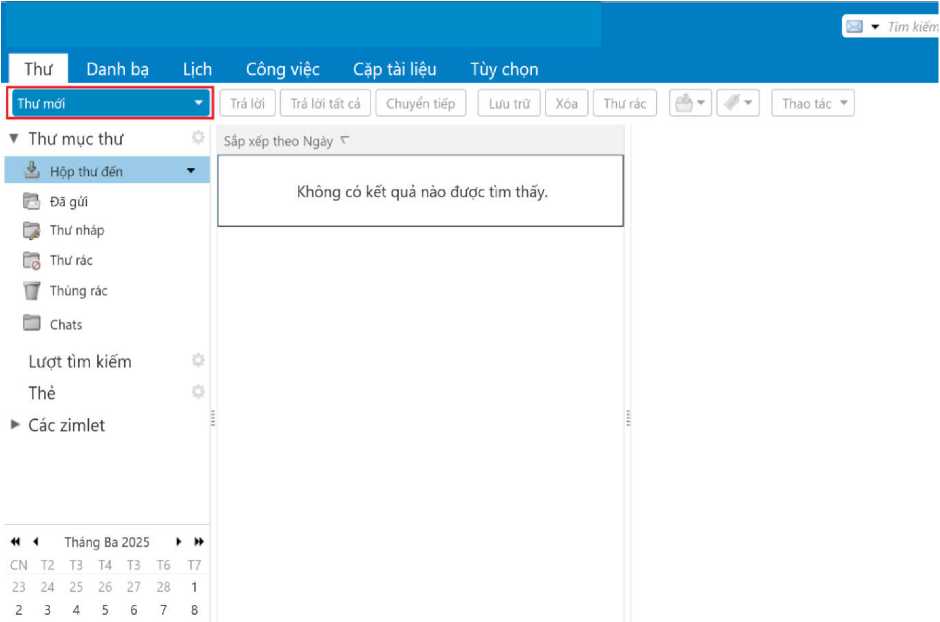
- Ở góc trên cùng bên trái, NSD tích chuột vào Thư mới để bắt đầu soạn thảo một thư mới:
- Giao diện soạn thảo thư mới được hiển thị như bên dưới:
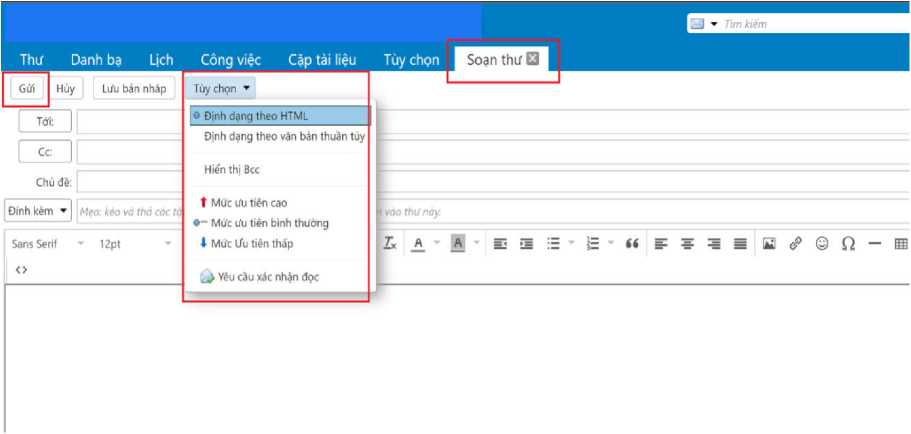
Các thông tin soạn thảo gửi thư bao gồm:
- Tới: NSD nhập địa chỉ email người cần gửi thư tới có yêu cầu phản hồi thư.
- Cc: NSD nhập địa chỉ người cần gửi thư tới nhưng không yêu cầu phản hồi thư.
- Chủ đề: NSD nhập nội dung chủ đề thư cần gửi.
- Khung trắng rộng: NSD nhập nội dung thư cần gửi.
- Đính kèm: NSD đính kèm file theo thư.
- Cách chỉnh thư theo văn bản: NSD vào Tùy chọn, sau đó chọn
Định dạng theo HTML.
- Cuối cùng sau khi đã hoàn tất NSD chọn GỬI ở góc trên màn hình để gửi thư
- Nếu Gửi thành công hệ thống sẽ hiện lên thông báo: Đã gửi thông điệp.
1.3 Một số thao tác liên quan
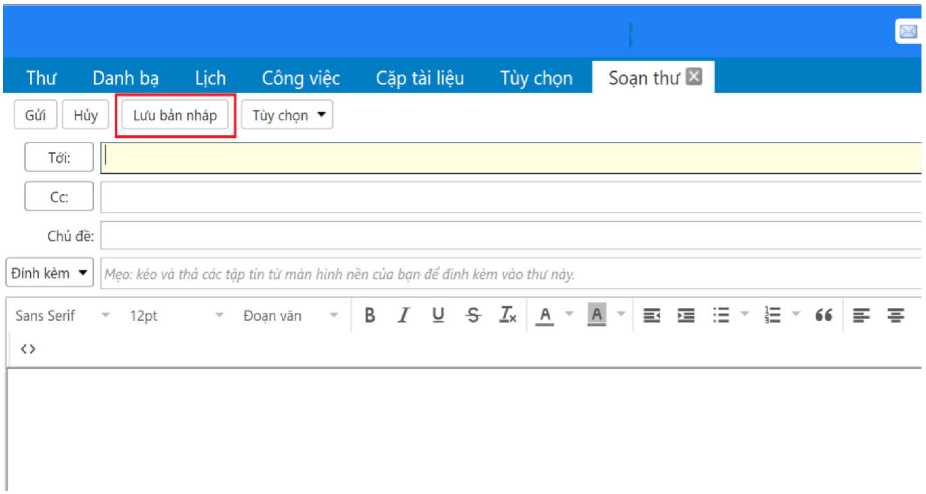
Trong trường hợp người sử dụng muốn lưu thư vừa viết ra:
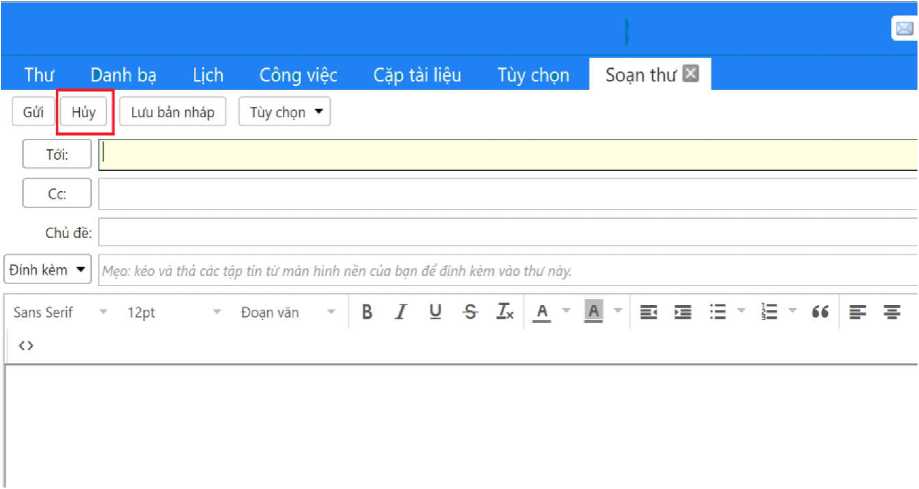
Trường hợp hủy và quay lại màn hình chính NSD chọn nút hủy bỏ để hủy thư:
□ Chức năng khi ấn chuột phải vào từng thư:
NSD tiến hành kích chuột phải vào từng thư để tiến hành các tác vụ:
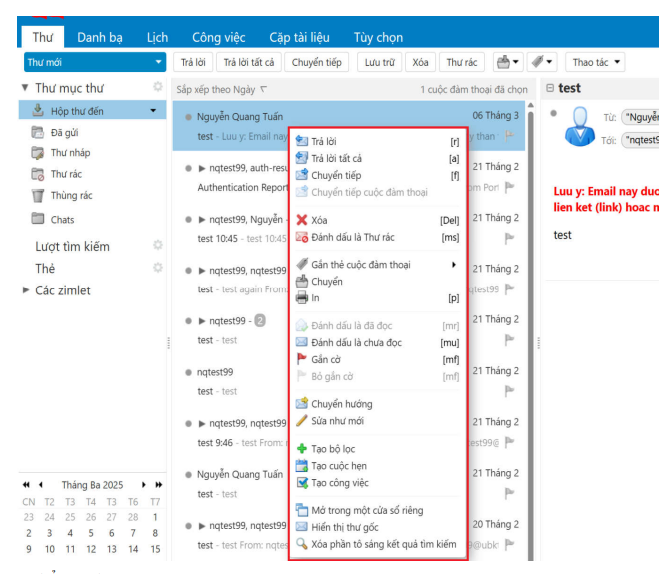
Cụ thể tác dụng của từng mục:
- Đánh dấu là chưa đọc: đánh dấu thư thành chưa đọc.
- Trả lời: chọn mục này nếu muốn gửi thư phản hồi cho những người trong danh sách gửi thư phản hồi.
- Trả lời tất cả: chọn mục này nếu muốn gửi thư cho tất cả thành phần liên quan.
- Chuyển tiếp: nếu muốn lấy nội dung thư này để chỉnh sửa và gửi cho địa chỉ email khác.
- Xoá bỏ: nếu muốn loại bỏ thư khỏi danh sách.
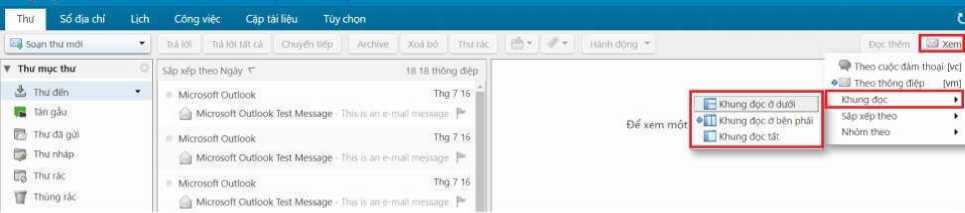
□ Tiện ích mục XEM ở góc trên bên phải:
kích chuột vào chữ xem và chọn các tác vụ tương ứng:
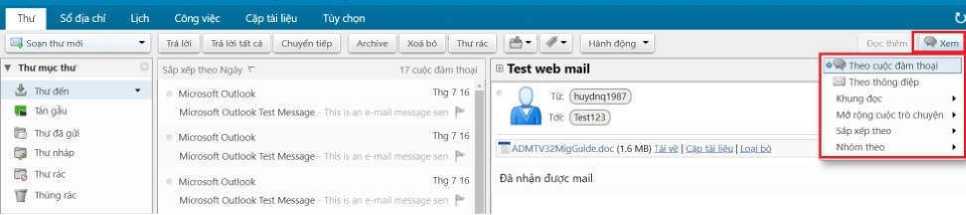
Chi tiết:
• Theo cuộc đàm luận. Sắp xếp thư theo thứ tự các thư có cùng
chủ đề, ta có thể tích vào các dấu tam giác ở bên trái thư để xổ xuống:

• Xem thư theo thông điệp: Sắp xếp thư theo thời gian, thư càng trên cao là càng mới nhất:

• Khung đọc: Tùy chọn hiển thị khung đọc thư
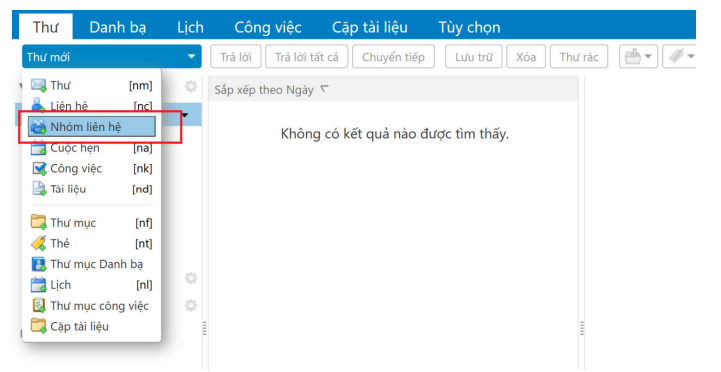
□ Giới thiệu chức năng của nút tam giác thông điệp mới
• Thư: Nếu muốn soạn 1 mail mới (Chức năng này đã được hướng dẫn ở trên).
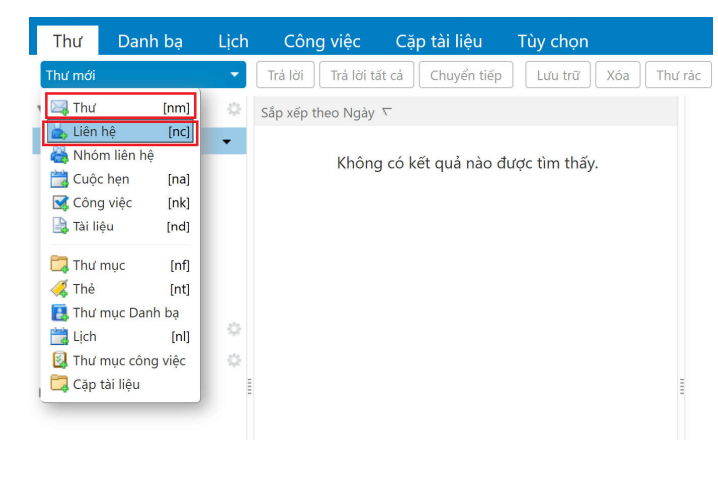
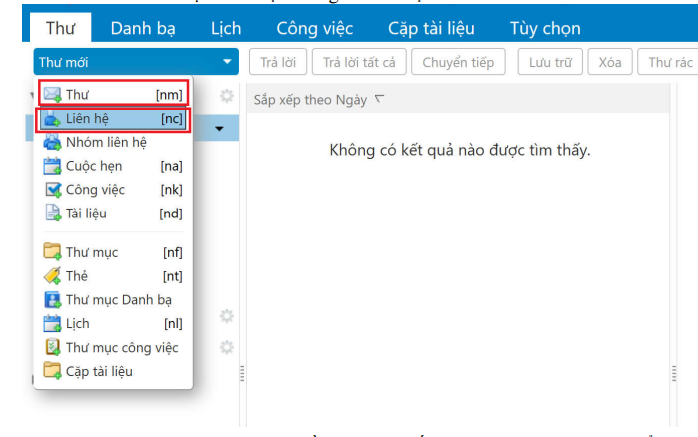
• Liên hệ : NSD tạo thông tin liên hệ của 1 cá nhân.
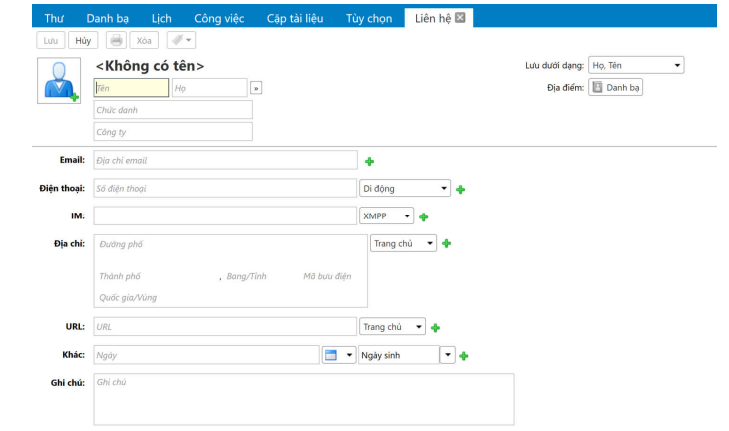
Nhập thông tin người cần liên hệ, tiếp đó NSD chọn Lưu lại để lưu hoặc Hủy bỏ để bỏ qua:
- Sổ địa chỉ để xem danh sách người liên hệ:
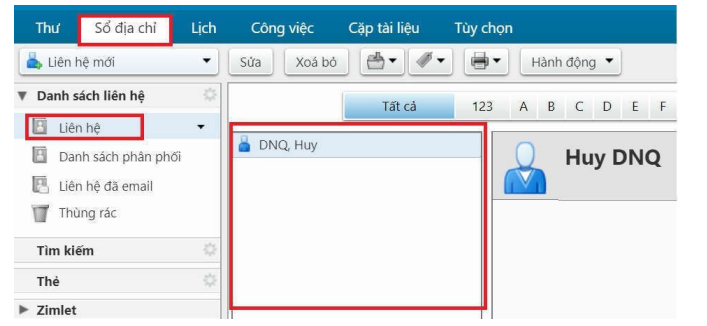
- Nhóm liên hệ: Nếu muốn liên hệ với 1 nhóm
- NSD tiến hành thêm địa chỉ nhóm từ phải qua trái
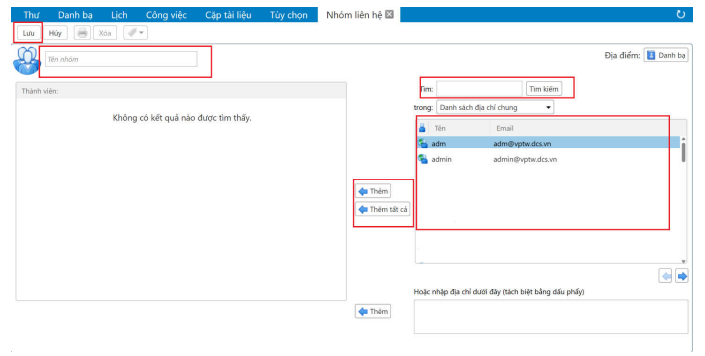
Sau đó NSD chọn Lưu lại để lưu lại hoặc Hủy bỏ để bỏ qua.
Cuộc hẹn: lên lịch làm việc để gửi cho các user email khác.
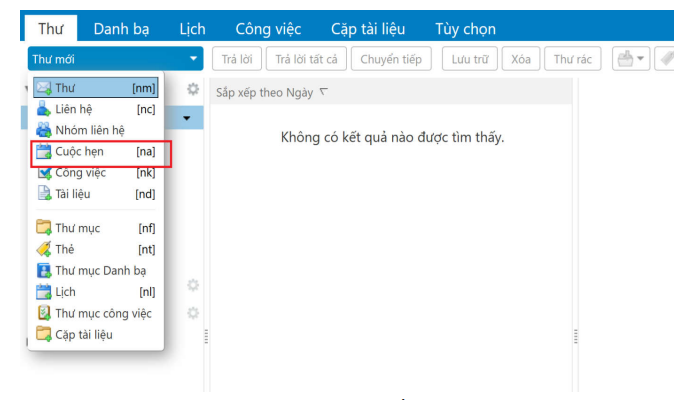
- NSD nhập thông tin cuộc hẹn và điền địa chỉ email:
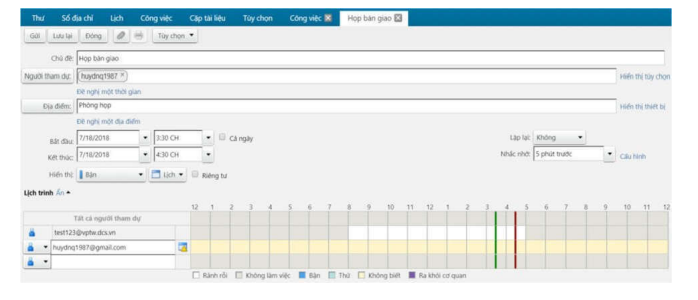
- NSD chọn Lưu lại. tiếp theo NSD chọn Gửi
- Thư mục: Được tạo ra để người dùng gộp những thư liên quan vào 1 nơi để NSD dễ quản lý
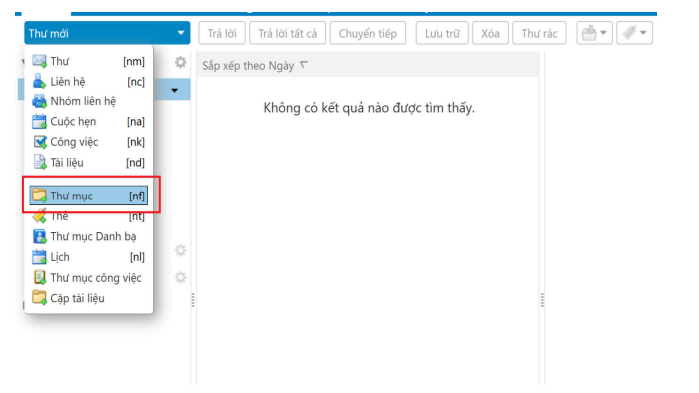
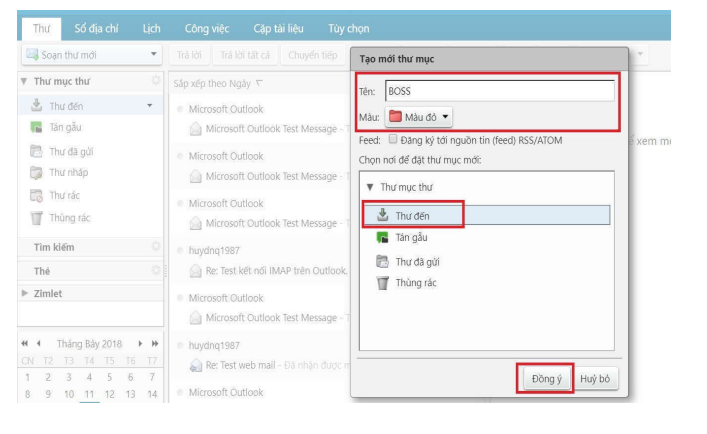
- Nhập tên thư mục cần tạo, chỉ định thư mục được lưu trong Thư đi, hoặc Thư đến:
Kết quả:
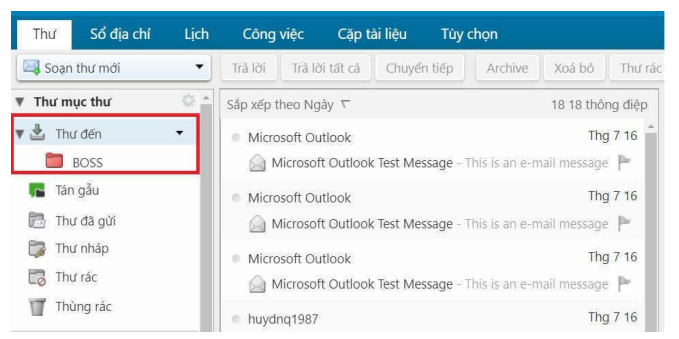
- NSD muốn gộp thư vào thư mục chỉ cần dùng chuột kéo thư vào thư mục vừa tạo là OK.
• Lịch: NSD tạo 1 lịch mới để làm việc.
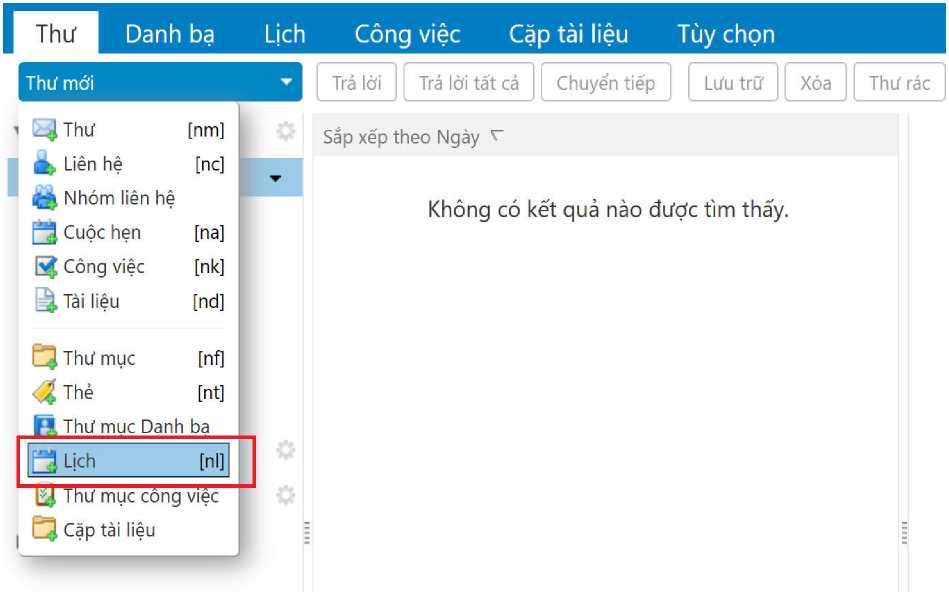
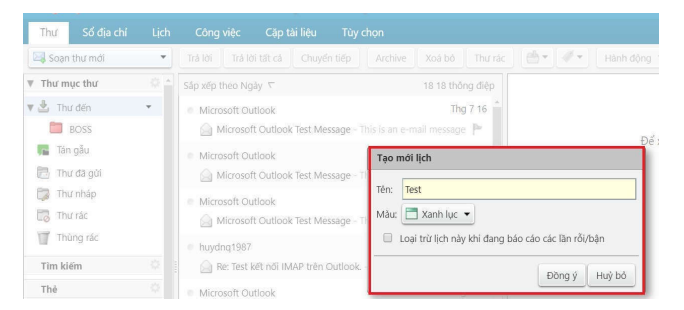
- NSD nhập tên lịch và thông tin vào bảng và chọn Đồng ý:
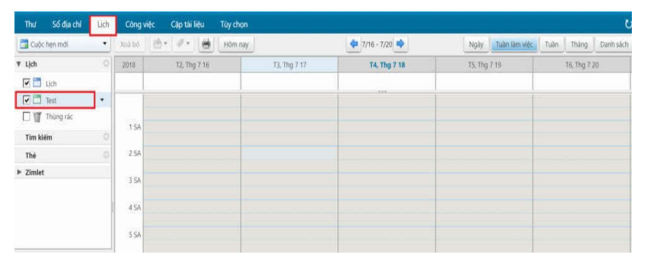
Muốn xem danh sách lịch NSD chọn Lịch ở thanh Menu trên cùng:
1.4 Hướng dẫn thực hiện tìm kiếm thư
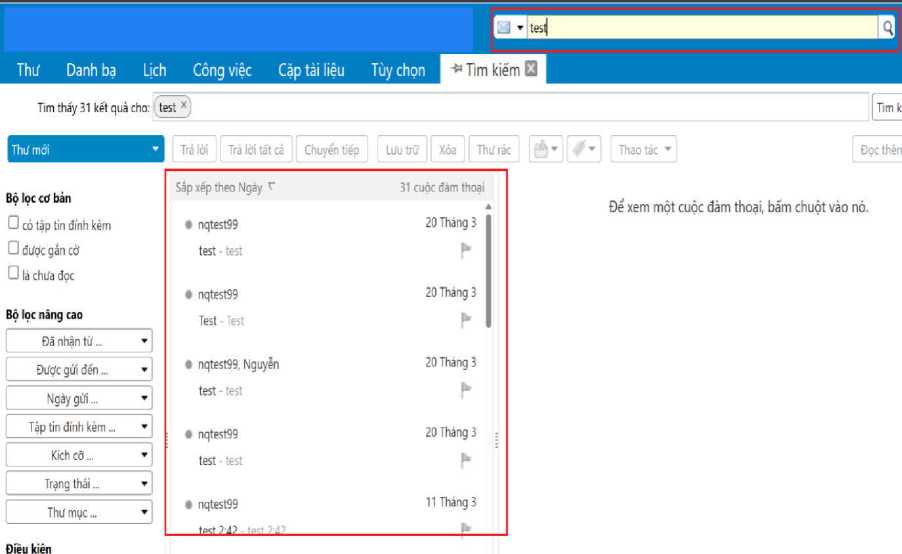
Có thể tìm kiếm thư theo địa chỉ mail cũng như từ khóa có trong thư, đánh từ khóa vào ô TÌM KIẾM ở khung trắng trên bên trái màn hình rồi tích vào biểu tượng kính lúp để tìm kiếm thư:
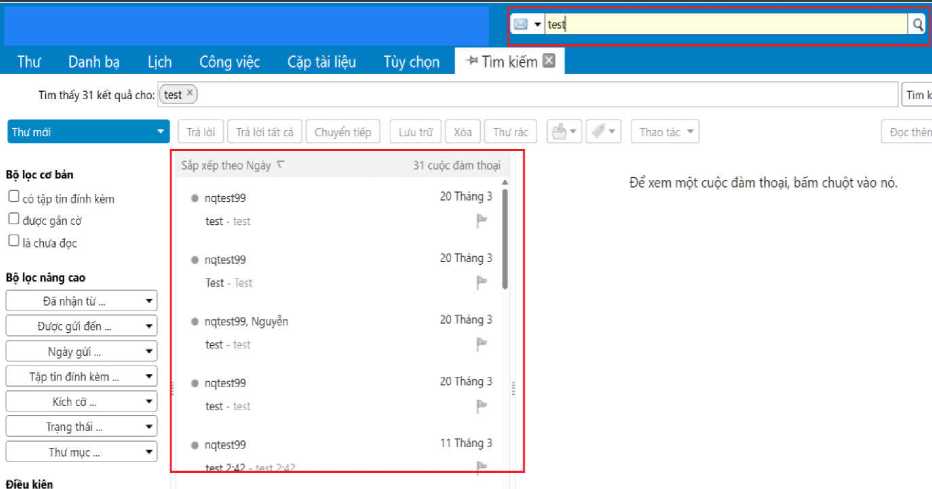
Kết quả thư tìm kiếm sẽ được hiển thị hết bên dưới:
2. Thay đổi mật khẩu user mail và thoát khỏi hệ thống
2.1 Thay đổi mật khẩu
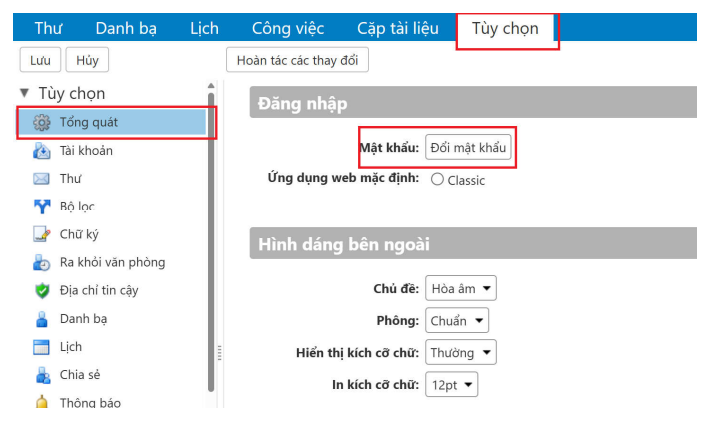
Trên giao diện, chọn Tùy chọn và chọn Thay đổi mật khẩu
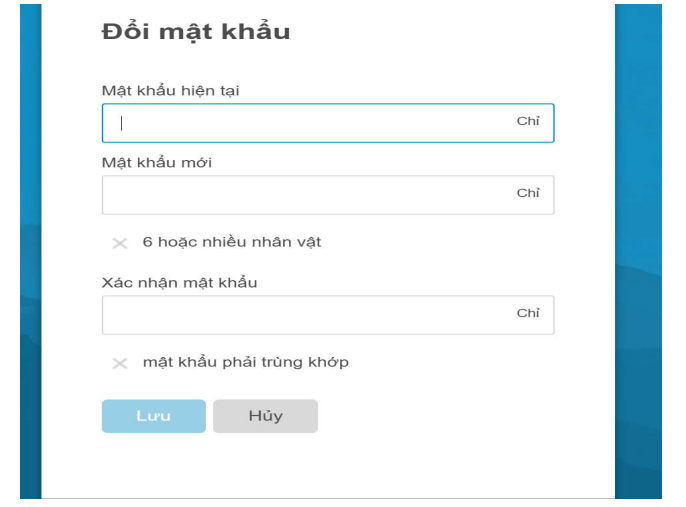
Bảng thay đổi hiện lên tiến hành nhập mật khẩu cũ.
• Nhập Password mới.
• Nhập lại Password mới.
2.2 Thoát khỏi hệ thống
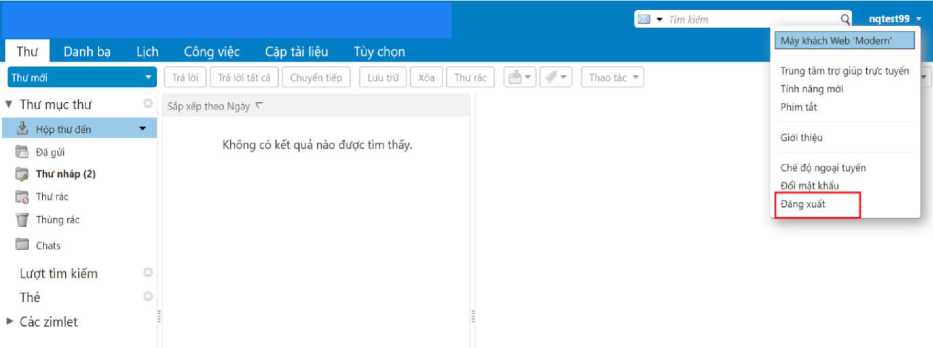
Góc phải màn hình, chọn biểu tượng tam giác bên cạnh tên tài khoản.
Sau đó, chọn Đăng xuất để thoát khỏi hệ thống.
3. Giới thiệu thêm 1 số tác vụ trong mục tùy chọn
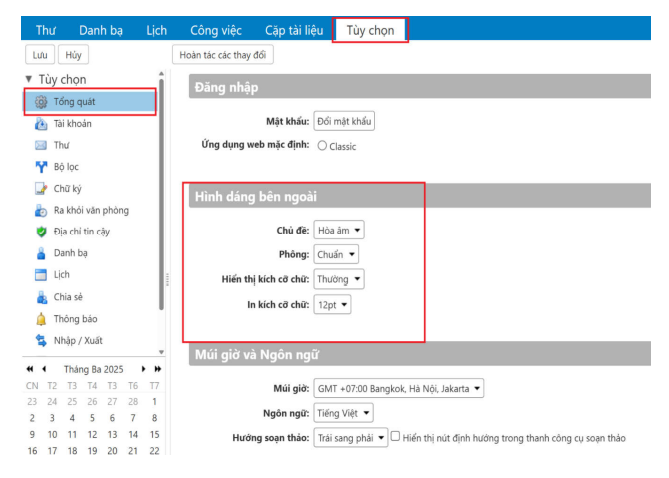
3.1 Định dạng văn bản soạn thư
3.2 Chọn ngôn ngữ và múi giờ
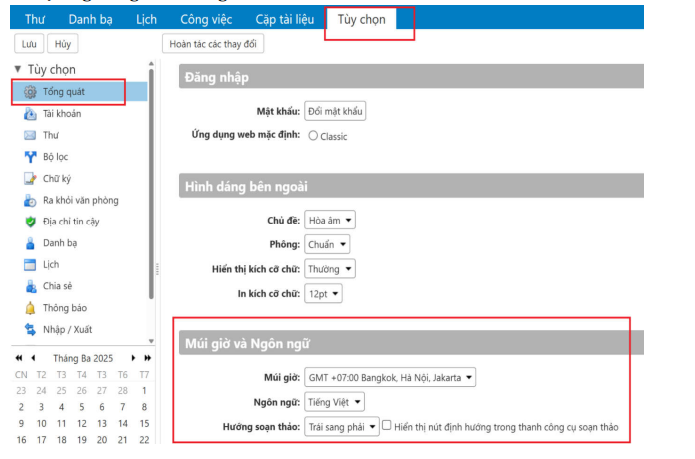
Chiều hướng soạn thảo: Hiển thị cách viết thư, có 2 cách là từ trái sang phải hoặc từ phải sang trái. Mặc định thông thường là từ trái qua phải (Left to right):
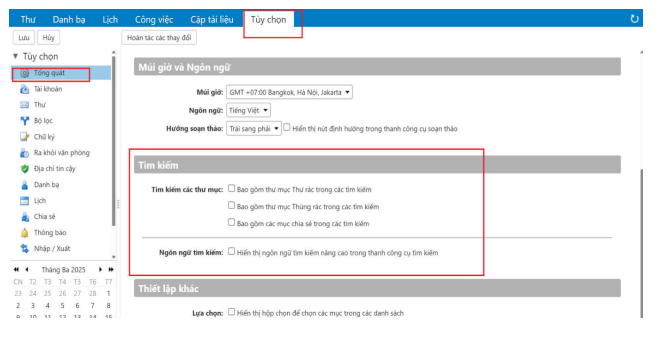
3.3 Chọn các tác vụ và ngôn ngữ tìm kiếm
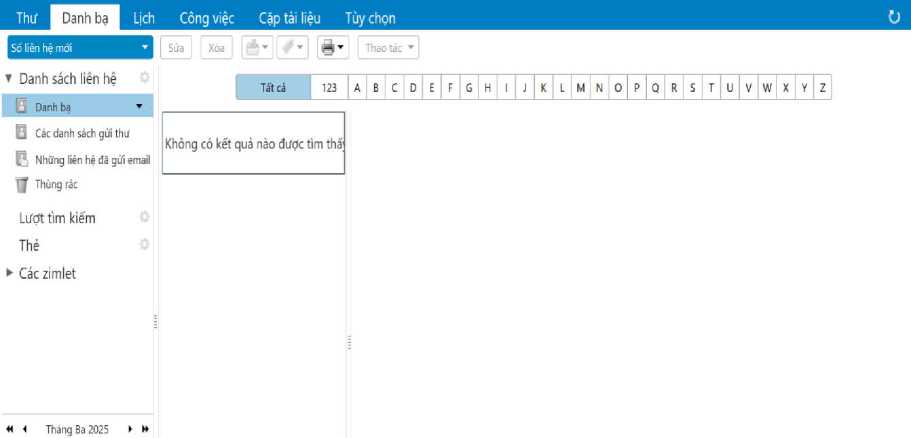
3.4 Giới thiệu danh bạ
Hiển thị ra danh sách cá nhân hoặc group liên hệ:
3.5 Giới thiệu Lịch
- Mục đích. Hiển thị lịch làm việc cá nhân của mail, cột bên trái là danh sách lịch đã được tạo.
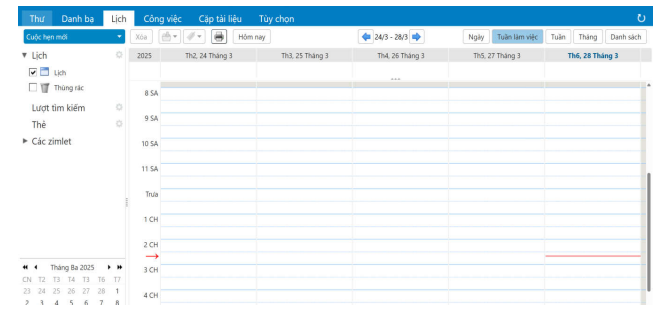
Muốn thêm công việc vào lịch chỉ cần tích đúp vào ô có ngày ở cột đứng và thời gian ở cột ngang tương ứng, sau đó điền thông tin vào lịch:
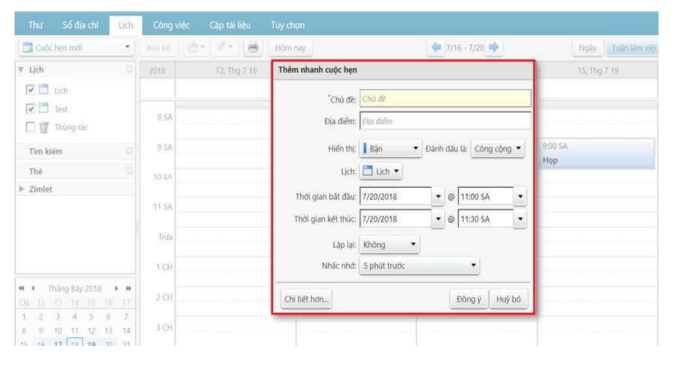
chọn Đồng ý để hoàn thành.
3.6 Giới thiệu Công việc
Dùng để tạo ra lịch làm việc và nhắc nhở hàng ngày, là hình thức báo thức công việc hàng ngày.
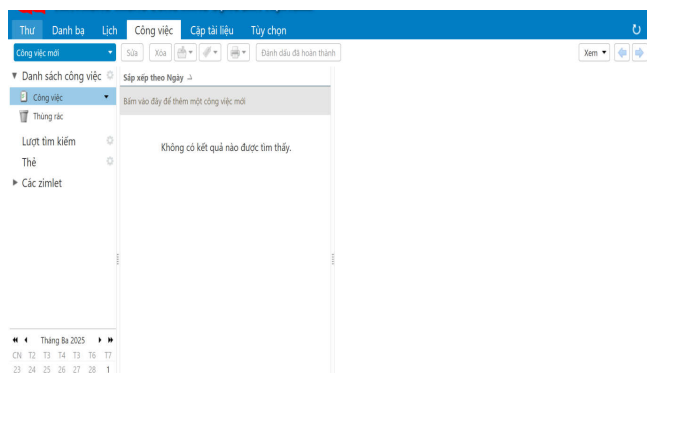
3.7 Giới thiệu cặp tài liệu
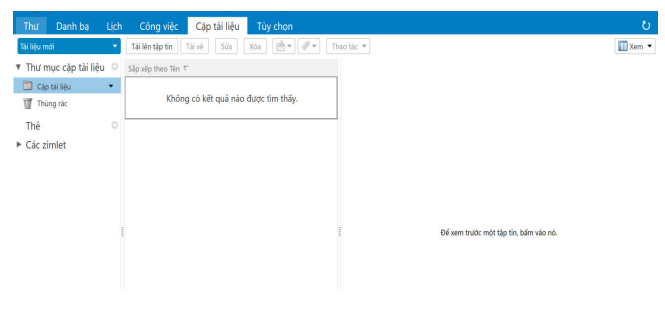
Dùng để lưu trữ và chia sẻ tài liệu trên hộp thư.
______________________________________________
QR code tải về tài liệu Hướng dẫn sử dụng
Bạn chưa Đăng nhập thành viên.
Đây là tiện ích dành cho tài khoản thành viên. Vui lòng Đăng nhập để xem chi tiết. Nếu chưa có tài khoản, vui lòng Đăng ký tại đây!
văn bản tiếng việt
văn bản TIẾNG ANH
Bạn chưa Đăng nhập thành viên.
Đây là tiện ích dành cho tài khoản thành viên. Vui lòng Đăng nhập để xem chi tiết. Nếu chưa có tài khoản, vui lòng Đăng ký tại đây!

 Yêu cầu hỗ trợ